
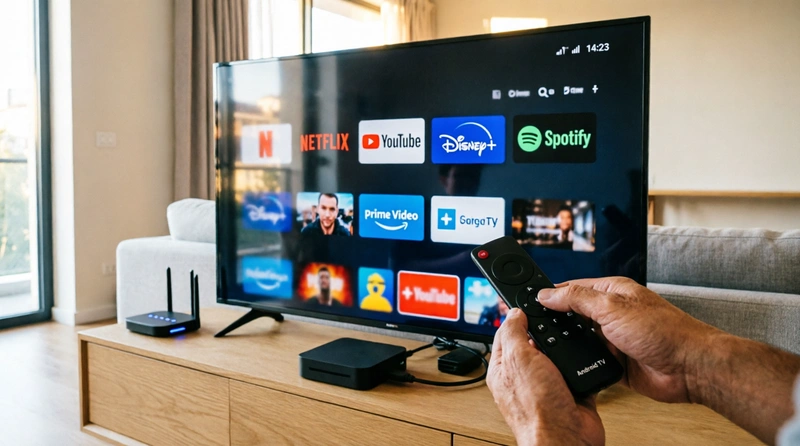
Configurar una Android TV Box puede parecer complicado al principio, pero con la guía adecuada, cualquiera puede hacerlo. En este artículo te llevamos paso a paso por todo el proceso, desde desempaquetar el dispositivo hasta tenerlo completamente optimizado para disfrutar del mejor entretenimiento.
Ya sea que tengas una Xiaomi Mi Box, NVIDIA Shield, Tanix o cualquier otra marca, los principios básicos son similares. Vamos a profundizar en cada etapa para que no te pierdas ningún detalle importante.
📦 1. Preparación Antes de Comenzar
Antes de encender tu Android TV Box por primera vez, es importante tener todo preparado. Esto te ahorrará tiempo y evitará interrupciones durante el proceso de configuración.
✅ Checklist de Preparación:
- Televisor con puerto HDMI disponible: Asegúrate de tener al menos un puerto HDMI libre. Si tu TV es antigua y no tiene HDMI, necesitarás un adaptador HDMI a AV.
- Cable HDMI de calidad: Preferiblemente HDMI 2.0 o superior para soportar 4K y HDR. Un cable de mala calidad puede causar problemas de imagen.
- Conexión a Internet estable: Wi-Fi de al menos 10 Mbps para contenido HD, o 25 Mbps para 4K. Si es posible, usa conexión por cable Ethernet para mayor estabilidad.
- Cuentas de streaming: Ten a mano tus credenciales de Netflix, Amazon Prime, Disney+, etc.
- Mando a distancia con pilas: Generalmente incluyen pilas, pero verifica que funcionen correctamente.
- Teléfono móvil: Útil para instalar la app de Android TV y usarlo como mando adicional.
🔌 2. Conexión Física del Dispositivo
La instalación física es el primer paso crítico. Una mala conexión puede causar problemas que parecerán de software pero son puramente físicos.
Paso 2.1: Conexión HDMI
Conecta el cable HDMI al puerto de tu Android TV Box y al televisor. Es importante usar un puerto HDMI que soporte HDCP 2.2 si planeas ver contenido 4K. Generalmente, los puertos HDMI 1 o 2 suelen ser los compatibles.
Paso 2.2: Alimentación Eléctrica
Conecta el adaptador de corriente a la TV Box y a un enchufe. Algunos modelos permiten alimentación vía USB desde el televisor, pero recomendamos usar el adaptador incluido para evitar problemas de energía insuficiente.
Paso 2.3: Conexión de Internet (Opcional pero Recomendado)
Si tu TV Box tiene puerto Ethernet, considera conectar un cable de red directamente al router. Esto proporciona una conexión más estable que Wi-Fi, especialmente importante para streaming 4K.
⚙️ 3. Configuración Inicial del Sistema
Una vez conectado, es hora de encender el dispositivo y comenzar la configuración del software.
Paso 3.1: Selección de Entrada HDMI
Enciende tu televisor y selecciona la entrada HDMI correspondiente. Deberías ver la pantalla de bienvenida de Android TV.
Paso 3.2: Selección de Idioma
Elige español (o tu idioma preferido) del menú. Esto afectará toda la interfaz del sistema y las aplicaciones.
Paso 3.3: Conexión a Red Wi-Fi
Selecciona tu red Wi-Fi de la lista e introduce la contraseña. Si la señal es débil, considera mover el router más cerca o usar un extensor Wi-Fi.
Paso 3.4: Actualización del Sistema
Android TV probablemente te pedirá actualizar el sistema. ¡Hazlo! Las actualizaciones incluyen correcciones de seguridad y mejoras de rendimiento. Este proceso puede tardar 10-15 minutos.
🔐 4. Configuración de Cuenta de Google
Tu Android TV Box necesita una cuenta de Google para acceder a Google Play Store y sincronizar aplicaciones.
Opción A: Iniciar Sesión con Cuenta Existente
Si ya tienes una cuenta de Google (Gmail), introdúcela. El sistema te pedirá verificar tu identidad mediante un código enviado a tu teléfono o email.
Opción B: Crear Nueva Cuenta
Si no tienes cuenta de Google, puedes crearla desde la TV Box o desde tu móvil. Es rápido y gratuito.
Opción C: Omitir (No Recomendado)
Puedes omitir este paso, pero perderás acceso a Google Play Store y muchas aplicaciones. Solo recomendado para uso muy básico.
📱 5. Instalación de Aplicaciones Esenciales
Ahora viene la parte divertida: instalar las aplicaciones que usarás diariamente.
Streaming Principal
- Netflix
- Amazon Prime Video
- Disney+
- HBO Max
- Apple TV+
Contenido Gratuito
- YouTube
- YouTube Kids
- Pluto TV
- Rakuten TV
- Tubi
Música y Audio
- Spotify
- YouTube Music
- Deezer
- TuneIn Radio
Utilidades
- Kodi (centro multimedia)
- Plex (servidor multimedia)
- Downloader (descargas)
- File Commander (gestor archivos)
🎨 6. Optimización de Imagen y Sonido
Para obtener la mejor experiencia, es crucial ajustar correctamente la imagen y el sonido.
Ajustes de Imagen:
- Resolución: Ve a Configuración > Preferencias del dispositivo > Pantalla y sonido > Resolución. Selecciona la máxima que soporte tu TV (generalmente 4K o 1080p).
- HDR: Activa HDR automático si tu TV lo soporta. Mejora significativamente el contraste y los colores.
- Tasa de Refresco: Configura en 60Hz para contenido normal, o 120Hz si tu TV y contenido lo permiten.
- Calibración de Color: Usa el modo "Película" o "Cine" para colores más precisos. Evita modos "Vívido" o "Deportes" que distorsionan los colores.
Ajustes de Sonido:
- Salida de Audio: Si tienes barra de sonido o equipo surround, configura en "Passthrough" para Dolby Digital o DTS.
- Normalización de Volumen: Actívala si ves contenido con volumen muy variable (anuncios muy altos, películas muy bajas).
🔧 7. Configuraciones Avanzadas
Estos ajustes separan a los usuarios básicos de los avanzados.
Activar Opciones de Desarrollador:
- Ve a Configuración > Preferencias del dispositivo > Acerca de
- Busca "Compilación" y pulsa 7 veces seguidas
- Ahora tienes acceso a Opciones de Desarrollador
- Útil para forzar renderizado GPU, ajustar animaciones, etc.
Instalar Aplicaciones desde APK:
Algunas apps no están en Google Play Store oficial. Puedes instalarlas manualmente:
- Instala la app "Downloader" desde Play Store
- Activa "Fuentes desconocidas" en Configuración > Seguridad
- Usa Downloader para descargar e instalar APKs
Configurar VPN (Opcional):
Si quieres acceder a contenido geo-restringido o mejorar privacidad:
- Instala una VPN confiable (NordVPN, ExpressVPN, Surfshark)
- Configura la conexión con tu proveedor
- Conéctate a servidores de otros países para acceder a catálogos diferentes
📚 8. Organización y Personalización
Mantén tu interfaz limpia y organizada para encontrar rápidamente lo que buscas.
Reorganizar Apps:
Mantén pulsado el botón central del mando sobre una app y selecciona "Mover" para cambiar su posición en la pantalla principal.
Eliminar Apps No Usadas:
Ve a Configuración > Aplicaciones, selecciona la app y elige "Desinstalar". Esto libera espacio y mejora el rendimiento.
Configurar Pantalla de Inicio:
- Desactiva recomendaciones automáticas si no te gustan
- Configura tus apps favoritas en la fila superior
- Ajusta el salvapantallas de Google Photos para cuando no uses la TV
9. Configuración del Mando y Accesorios
Saca provecho de todas las funciones del mando y accesorios compatibles.
Mando por Voz:
La mayoría de mandos Android TV incluyen botón de Google Assistant. Mantén pulsado y di comandos como:
- "Abre Netflix"
- "Busca películas de acción"
- "Sube el volumen"
- "¿Qué tiempo hace mañana?"
App de Android TV en el Móvil:
Descarga la app oficial "Android TV Remote Control" para:
- Usar el teclado del móvil (más rápido que el mando)
- Controlar la TV desde cualquier habitación
- Compartir contenido desde el móvil a la TV
Mandos de Juegos:
Conecta mandos Bluetooth (Xbox, PlayStation, etc.) para jugar:
- Ve a Configuración > Mandos y accesorios
- Añade accesorio
- Pon el mando en modo pairing
- Selecciona el mando cuando aparezca
🛡️ 10. Mantenimiento y Solución de Problemas
Mantén tu TV Box funcionando como el primer día con estos consejos.
Mantenimiento Regular:
- Limpia caché mensualmente: Configuración > Almacenamiento > Datos en caché > Limpiar
- Reinicia semanalmente: Apaga completamente (desconecta 30 segundos) y vuelve a encender
- Actualiza apps: Revisa Play Store semanalmente por actualizaciones
- Libera espacio: Desinstala apps que no uses cada 3 meses
Problemas Comunes y Soluciones:
Va lento
Reinicia el dispositivo, limpia caché, desinstala apps innecesarias, verifica conexión internet.
📡 Sin conexión
Reinicia router, olvida red Wi-Fi y vuelve a conectar, acerca el dispositivo al router, usa cable Ethernet.
🎵 Sin sonido
Verifica volumen TV y Box, revisa configuración de audio, prueba otro cable HDMI, cambia modo de audio.
Sin imagen 4K
Usa cable HDMI 2.0+, verifica puerto HDMI compatible, actualiza firmware, revisa configuración de resolución.
Conclusión
Configurar una Android TV Box correctamente requiere tiempo y atención a los detalles, pero el resultado vale la pena. Siguiendo esta guía paso a paso, tendrás un dispositivo optimizado que te proporcionará años de entretenimiento sin problemas.
Recuerda que la configuración inicial es solo el comienzo. Explora nuevas aplicaciones, personaliza tu experiencia y mantén el sistema actualizado para disfrutar de las últimas características y mejoras de seguridad.
Si en algún momento te sientes abrumado o encuentras problemas técnicos complejos, no dudes en contactar con profesionales como los técnicos de Anjialife. Estamos aquí para ayudarte a sacar el máximo provecho de tu tecnología.
¿Necesitas Ayuda Profesional?
Si prefieres que un experto configure tu TV Box, ofrecemos servicio de instalación profesional en toda España.
Reservar Instalación