
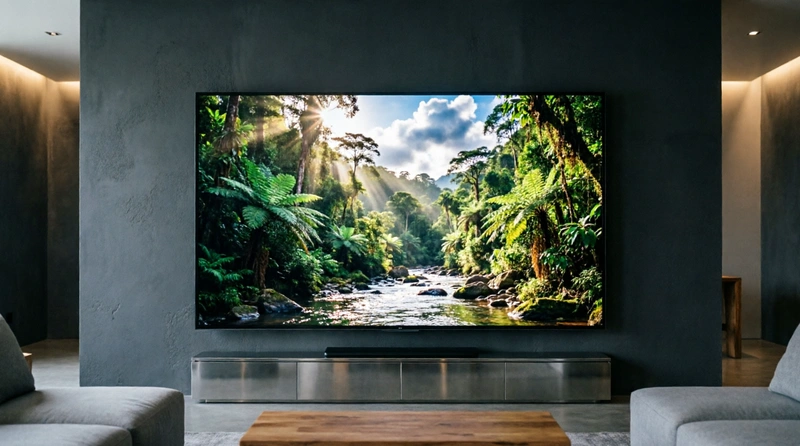
El contenido 4K HDR representa el máximo estándar de calidad en entretenimiento doméstico. Sin embargo, muchos usuarios no están aprovechando todo su potencial por una configuración incorrecta.
En esta guía te enseñaremos paso a paso cómo configurar tu TV Box y televisor para disfrutar de imágenes espectaculares con colores vibrantes, contraste excepcional y detalles impresionantes.
¿Qué es 4K HDR y Por Qué Importa?
El 4K (también llamado Ultra HD o UHD) ofrece una resolución de 3840 x 2160 píxeles, cuatro veces más que el Full HD 1080p. Esto significa imágenes más nítidas y detalladas.
El HDR (High Dynamic Range) va más allá de la resolución. Mejora el rango dinámico entre las zonas más oscuras y las más brillantes de la imagen, permitiendo:
- Colores más vivos y realistas: Hasta 1.07 billones de colores (vs 16.7 millones del SDR)
- Mejor contraste: Blancos más brillantes y negros más profundos
- Más detalle: En sombras y zonas iluminadas simultáneamente
- Mayor brillo: Hasta 1000-4000 nits en TVs premium
Formatos HDR Principales:
- HDR10: Estándar más común, soportado por casi todos los dispositivos 4K
- Dolby Vision: HDR dinámico metadata por metadata, superior pero requiere licencia
- HDR10+: Alternativa a Dolby Vision de Samsung y Amazon
- HLG (Hybrid Log-Gamma): Usado principalmente en broadcasts TV
✅ Requisitos para Disfrutar de 4K HDR
Antes de comenzar, asegúrate de cumplir con todos los requisitos:
Televisor 4K HDR Compatible
Tu TV debe soportar 4K y al menos HDR10. Para Dolby Vision, verifica que tu modelo lo incluya.
TV Box con Soporte 4K HDR
Apple TV 4K, NVIDIA Shield, Chromecast 4K, Fire TV 4K Max, etc.
Cable HDMI 2.0 o Superior
Usa cable HDMI Premium Certified o Ultra High Speed HDMI (2.1). Los cables antiguos pueden no soportar 4K HDR.
Conexión Internet Rápida
Mínimo 25 Mbps para 4K. Recomendado 50+ Mbps para streaming sin buffering.
Suscripción a Servicios 4K
Netflix Premium, Amazon Prime, Disney+, Apple TV+, etc. Algunos requieren planes específicos para 4K.
⚙️ Configuración Paso a Paso
Paso 1: Verificar Conexión HDMI
Conecta tu TV Box al puerto HDMI correcto de tu televisor. No todos los puertos HDMI son iguales:
- Busca puertos etiquetados como "HDMI 2.0", "HDMI 2.1", "ARC/eARC" o "4K"
- Evita puertos antiguos HDMI 1.4 que solo soportan 4K a 30fps
- Si tu TV tiene múltiples puertos 4K, elige uno que no uses frecuentemente
Paso 2: Configurar Resolución en TV Box
Ve a Configuración de tu TV Box:
- Android TV: Configuración > Preferencias > Pantalla y sonido > Resolución > Selecciona "4K 60Hz" o "Automático"
- Apple TV: Ajustes > Vídeo y audio > Formato > Selecciona "4K SDR" o "4K HDR"
- Fire TV: Configuración > Pantalla y sonidos > Resolución de pantalla > 2160p
Activa "Coincidir contenido" o "Auto-adjust" si está disponible. Esto cambia automáticamente la resolución según el contenido.
Paso 3: Activar HDR
En la misma sección de configuración de vídeo:
- Activa "HDR automático" o "Dolby Vision automático"
- Si ves opciones de "Siempre HDR" o "Nunca HDR", elige "Automático"
- Algunas TV Box muestran un icono HDR en pantalla cuando está activo
Paso 4: Configurar Televisor
Tu televisor también necesita configuración:
- Modo de Imagen: Selecciona "Película", "Cine" o "Filmmaker Mode" para colores precisos. Evita modos "Vívido" o "Deportes" que saturan demasiado.
- HDR: Debe activarse automáticamente al detectar señal HDR. Verifica en info de imagen.
- Brillo: Para HDR, aumenta el brillo al máximo (100%). El HDR usa brillo dinámico.
- Contraste: 85-95% para HDR
- Color: 50-55% (no lo subas demasiado)
- Temperatura de Color: "Cálido" o "6500K" para precisión
🎬 Optimización de Servicios de Streaming
Netflix
- Suscripción requerida: Plan "Premium" (4 pantallas, 4K)
- Configuración de cuenta: Calidad de reproducción > Alta
- Busca contenido etiquetado "4K" o "Ultra HD"
- Al reproducir, pulsa "Info" en el mando para verificar resolución
Amazon Prime Video
- Incluido en suscripción Prime sin coste adicional
- Busca contenido con badge "UHD" o "4K"
- Configuración > Calidad de vídeo > Mejor disponible
- Algunos títulos tienen Dolby Vision
Disney+
- Todos los planes incluyen 4K HDR sin coste extra
- Gran catálogo en Dolby Vision
- Busca badge "4K UHD" o "Dolby Vision"
- Configuración automática de calidad
Apple TV+
- Todo el contenido en 4K HDR/Dolby Vision sin coste extra
- Calidad excepcional de producción
- Mejor experiencia en Apple TV 4K
Ajustes Avanzados de Imagen
Calibración de Color Profesional
Para los más exigentes, estos ajustes refinan la imagen:
Ajustes Recomendados HDR:
- Modo de Imagen: Película / Cine / Filmmaker
- Brillo: 100% (máximo para HDR)
- Contraste: 90%
- Colores: 50%
- Tinte: 0 (neutral)
- Nitidez: 0-10% (menos es más)
- Temperatura Color: Cálido 2 / 6500K
- Gamma: 2.2 para habitaciones iluminadas, 2.4 para oscuras
- Reducción de Ruido: Desactivado para contenido 4K
- Motion Smoothing: Desactivado (crea efecto "telenovela")
Configuración de Audio para 4K
El audio es tan importante como la imagen:
- Formato: Dolby Atmos o DTS:X si tu equipo lo soporta
- Salida: "Passthrough" o "Bitstream" (no PCM)
- Normalización: Actívala si el volumen varía mucho entre apps
- Ecualizador: Modo "Película" o "Cine"
Optimización de Conexión Internet
El 4K requiere mucho ancho de banda. Optimiza tu conexión:
Velocidades Recomendadas:
- Netflix 4K: 25 Mbps mínimo
- Amazon Prime 4K: 15 Mbps mínimo
- Disney+ 4K: 25 Mbps mínimo
- YouTube 4K: 20-50 Mbps dependiendo del contenido
Consejos de Conexión:
- Usa cable Ethernet: Si es posible, conecta la TV Box por cable al router. Más estable que Wi-Fi.
- Wi-Fi 5GHz: Si usas Wi-Fi, conecta a red 5GHz (no 2.4GHz). Más rápida pero menos alcance.
- Cerca del router: Coloca la TV Box lo más cerca posible del router si usas Wi-Fi.
- Extensor Wi-Fi: Si la señal es débil, considera un extensor o sistema mesh.
- Test de velocidad: Usa apps como Fast.com o Speedtest para verificar tu velocidad real.
🔍 Solución de Problemas Comunes
No veo imagen 4K
Causas posibles:
- Cable HDMI antiguo (necesitas HDMI 2.0+)
- Puerto HDMI incorrecto en TV
- TV Box configurada en 1080p
- Suscripción de streaming sin 4K
Solución: Verifica especificaciones de cable, cambia a puerto HDMI 2.0+, configura resolución en TV Box.
🎨 HDR no se activa
Causas posibles:
- Contenido no es HDR
- TV no soporta HDR
- Cable HDMI incompatible
- HDR desactivado en configuración
Solución: Busca contenido etiquetado HDR, verifica specs de TV, activa HDR en configuración.
Buffering constante
Causas posibles:
- Velocidad internet insuficiente
- Wi-Fi débil
- Muchos dispositivos conectados
- Problemas del servidor de streaming
Solución: Test de velocidad, usa cable Ethernet, cierra otras apps, reinicia router.
🎵 Sin sonido Dolby Atmos
Causas posibles:
- Configuración en PCM en lugar de Passthrough
- Cable HDMI antiguo
- Equipo de audio no soporta Atmos
- Contenido no tiene Atmos
Solución: Configura audio en "Passthrough", verifica specs de equipo, busca contenido con badge Atmos.
📱 Apps y Herramientas Útiles
JustWatch
Busca dónde está disponible el contenido en 4K entre diferentes plataformas.
Trakt
Sincroniza tu progreso de visualización entre diferentes apps de streaming.
Kodi
Centro multimedia avanzado con soporte 4K HDR y plugins para contenido local.
Plex
Organiza y reproduce tu biblioteca personal de películas y series en 4K.
Conclusión
Disfrutar de contenido 4K HDR requiere más que solo tener un televisor 4K. Necesitas la combinación correcta de hardware, configuración y contenido.
Siguiendo esta guía, podrás:
- ✅ Configurar correctamente tu TV Box y televisor
- ✅ Activar HDR y Dolby Vision automáticamente
- ✅ Optimizar tu conexión internet para streaming 4K
- ✅ Calibrar la imagen para obtener la mejor calidad
- ✅ Solucionar problemas comunes
Recuerda que la configuración perfecta depende de tu equipo específico y preferencias personales. Experimenta con diferentes ajustes hasta encontrar lo que mejor se adapte a ti.
Si necesitas ayuda profesional para configurar tu sistema de entretenimiento 4K HDR, los técnicos de Anjialife están disponibles para asistirte.
¿Necesitas Ayuda con la Configuración?
Nuestros expertos pueden configurar tu TV Box y televisor para obtener la mejor calidad de imagen 4K HDR.
Reservar Configuración